找回密码
 立即注册
查看: 78|回复: 0

【保姆喂饭到嘴级教程】【单机手游】【包进游戏】热血江湖:归来_经典五职业

[复制链接]
  • 打卡等级:无名新人
  • 打卡总天数:1
  • 打卡月天数:0
  • 打卡总奖励:17
  • 最近打卡:2023-02-27 00:30:55

64

主题

0

回帖

64

积分

注册会员

积分
64
发表于 昨天 18:14 | 显示全部楼层 |阅读模式
===============================================

为萌新准备,老鸟直接滑

===============================================

纯手工打字编辑不易,各位文坛先生笔下生花

废话不多说,保姆喂饭级教程正式开始:


第一步:下载文件,文件包含


1.VM虚拟机安装包

2.服务端镜像文件压缩包

3.启动工具压缩包

4.客户端APK压缩包

5.注册+后台链接文件


第二步:解压文件,把下载好的文件全部解压到你自己喜欢的地方


第三步:安装VM虚拟机

双击VMware_17.6.4-24832109_Setup.exe文件,无脑下一步,最后复制密钥输入激活

激活秘钥MC60H-DWHD5-H80U9-6V85M-8280D


第四步:下载并安装MUMU模拟器(自己有其他模拟器应该也可以,本人亲测用的是MuMu

MUMU模拟器官网https://mumu.163.com


以上为架设前的准备工作,全部准备好之后,接下来开始架设

======================================================================

游戏架设开始:

1.打开安装好的VM虚拟机,桌面有个名为VMware Workstation Pro图标,双击打开;


2.点击左上角的编辑--虚拟网络编辑器,弹出窗口选择第三行VMnet8,左下角有个子网IP:改成192.168.200.0,改完点击应用确定;

3.打开解压出来的文件夹Cenots7,鼠标右键CentOS 7 64 .vmx文件(三个小方块叠起来的图标),使用VMwareWorkstation打开;


4.在打开的虚拟机界面点击编辑虚拟机设置,弹出界面设置内存8GB,处理器4,点击确定(如果电脑配置高,请配置更高);


5.点击开启此虚拟机,首次打开弹出窗口,一定要点击《我已移动该虚拟机》非常重要

《万一不小心点错了怎么办,把Cenots7文件夹删除,重新解压,重新打开》
  等待虚拟机界面出现如下图,最小化或点右上角X选择后台运行;


6.打开启动工具文件夹finalshell_4.3,打开finalshell.exe,点击热血江湖手游,界面要显示连接主机成功

  点击下面的启动游戏,等待界面出现“======所有服务启动完成!======”,代表游戏服务端已启动完成;


7.打开安装好的MuMu模拟器,把游戏客户端(后缀为apk的文件)用鼠标拖进模拟器界面安装,

   安装完模拟器桌面会有一个【热血江湖:归来】的图标;


8.复制注册地址到浏览器打开注册账号:http://192.168.200.128:83/reg/


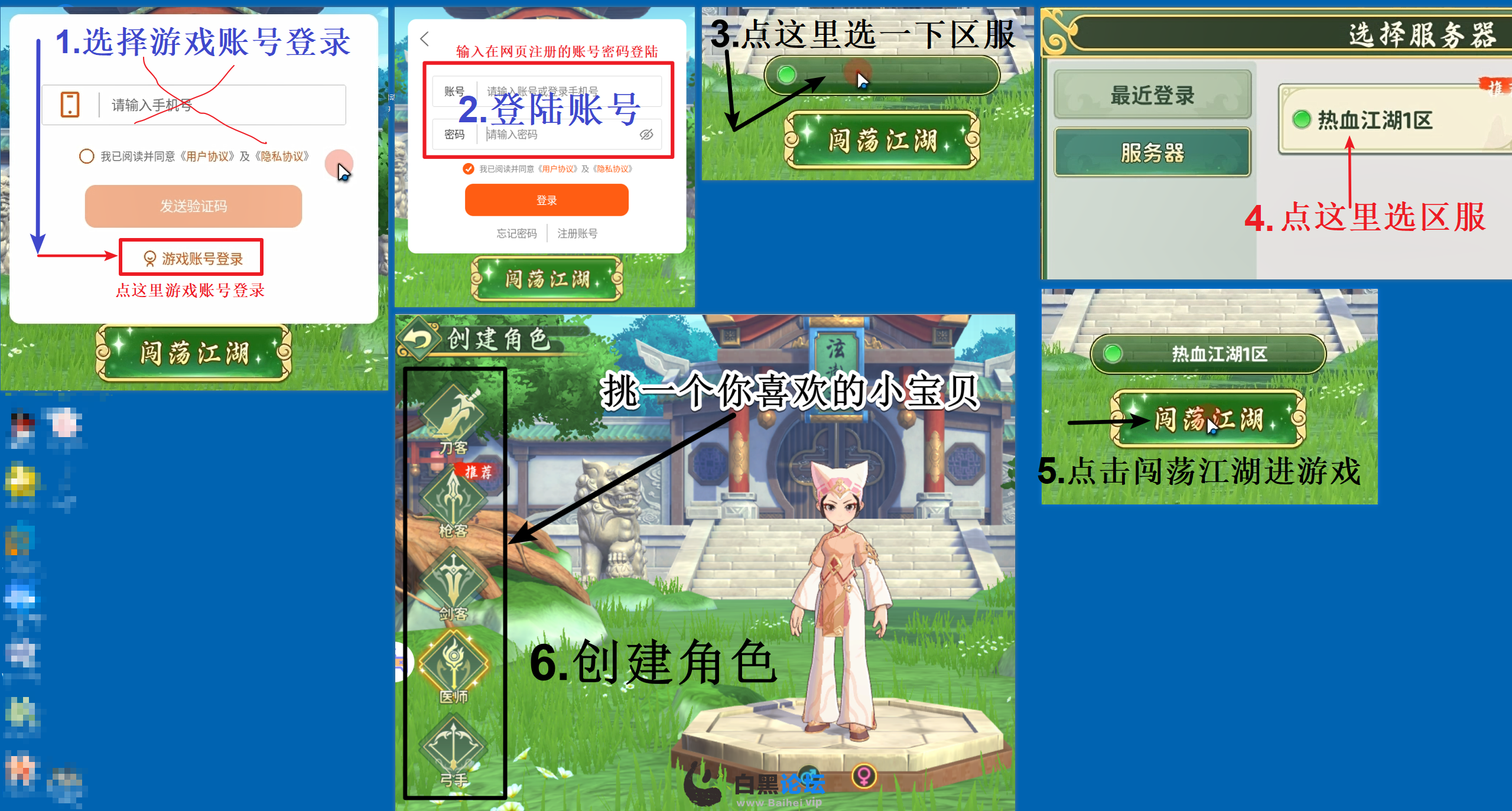
9.点击模拟器桌面【热血江湖:归来】的图标,先在闯荡江湖的上面选区服,然后来到登陆账号密码的界面,

注意:登陆窗口点击下面的《游戏账号登陆》,不要选手机号登陆

创建角色,根据自己的喜好创建一个你的小宝贝吧
[img] 1.png [/img]


成功进入游戏,开始你的江湖之旅吧~~~~~~


附上【成神】的链接

认证码: baidu.com

GM码:baidu.com

代金券后台:http://192.168.200.128:83/ht/   

生成CDK授权后台:http://192.168.200.128:83/gmht/cdk

激活:http://192.168.200.128:83/gmht/pay

玩家后台:http://192.168.200.128:83/gmht/gm


下载链接:
链接:https://pan.baidu.com/s/1OBlFta-oqpcxt7MhgEuH9w?pwd=8888


免责声明:如果侵犯了您的权益,请联系站长,我们会及时删除侵权内容,谢谢合作!
您需要登录后才可以回帖 登录 | 立即注册

本版积分规则

Archiver|小黑屋|白黑论坛 |网站地图

GMT+8, 2026-4-15 08:42 , Processed in 0.066316 second(s), 26 queries , Gzip On.

Powered by Discuz! X3.5

© 2001-2025 Discuz! Team.

快速回复 返回顶部 返回列表